

홈 › 개통 방법
개통 방법
선불폰 셀프개통 방법
준비물만 있으면 매장에 가지 않고 5분 안팎으로 개통할 수 있어요. 신청 가능 시간은 신규 매일 08:00~21:50, 번호이동 10:00~19:50이에요.
한눈에 답
선불폰 셀프개통 순서는 어떻게 되나요?
호환 유심을 준비한 뒤 개통 페이지에서 K망 또는 L망을 고르고, 안면인증과 본인 명의 간편인증을 거쳐 유심 정보를 입력한 다음 요금제와 번호를 골라 신청해요. 신규 개통은 매일 08:00~21:50에 할 수 있고, 개통한 날 꼭 요금을 충전해야 해요.
준비물
- 1본인 명의 신분증주민등록증 또는 운전면허증 실물 (사본·캡처 불가)
- 2호환 유심KT 바로유심 또는 모두의 원칩 · 사는 곳
- 3본인 명의 간편인증서카카오·토스·PASS·KB국민·신한 중 하나
온라인 셀프개통 순서
휴대폰이 없어도 다른 폰이나 PC로 신청할 수 있어요.
- 유심 준비고른 요금제의 망에 맞는 호환 유심을 준비해요.
- 개통 페이지 접속통신구조대 셀프개통 페이지로 들어가 K망 또는 L망을 골라요.
- 안면인증과 간편인증신분증 실물을 찍고 얼굴을 인증한 뒤 간편인증을 해요. 두 가지 모두 필수예요.
- 유심 정보 입력유심 카드에 적힌 유심 번호를 입력해요.
- 요금제와 번호 선택, 신청 완료개통 문자가 오면 유심을 끼우고 휴대폰을 재부팅해요.
마무리 · 꼭 확인하세요

- 개통 당일 꼭 충전하세요. 충전하지 않으면 다음 날 번호가 정지될 수 있어요. 충전 방법 보기
- 카카오톡으로 "이름 + 접수 완료"를 남겨주세요. 접수 확인과 충전까지 도와드려요.
- 1899-7700 전화는 꼭 받아주세요. 앤텔레콤 본인확인 전화(해피콜)예요. 놓치면 개통이 취소될 수 있어요.
앱으로 개통할 때
앤텔레콤 멤버십 앱(K망 또는 L망)으로도 개통할 수 있어요.
통신구조대를 통한 접수로 확인돼서 개통 후 충전·문의를 바로 도와드릴 수 있어요. 앱 설치 없이 하려면 웹개통 페이지를 쓰세요.
셀프개통이 안 되는 경우
- 외국인 (구비서류 확인이 필요해 매장 방문 개통) · 외국인 개통 안내
- 미성년자
- 법인 명의
- 다른 통신사에서 번호이동·신규가입·명의변경한 지 3개월이 안 된 회선
- 앤텔레콤 번호를 해지한 지 30일이 안 된 경우
- 그 밖에 간편인증서가 하나도 없거나, 셀프개통으로 만든 앤텔레콤 번호가 이미 있을 때 (1명당 1회선)
신청 화면, 순서대로 보기
직접 신청하면서 찍은 화면입니다!
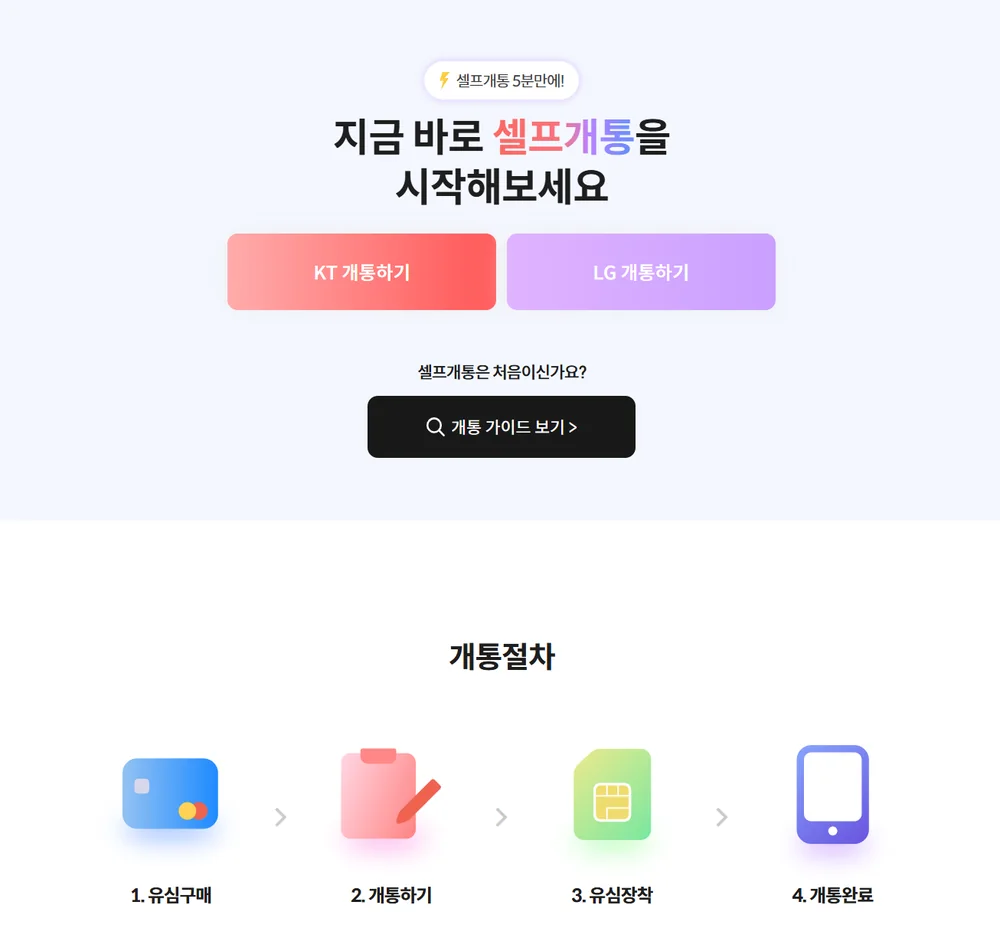
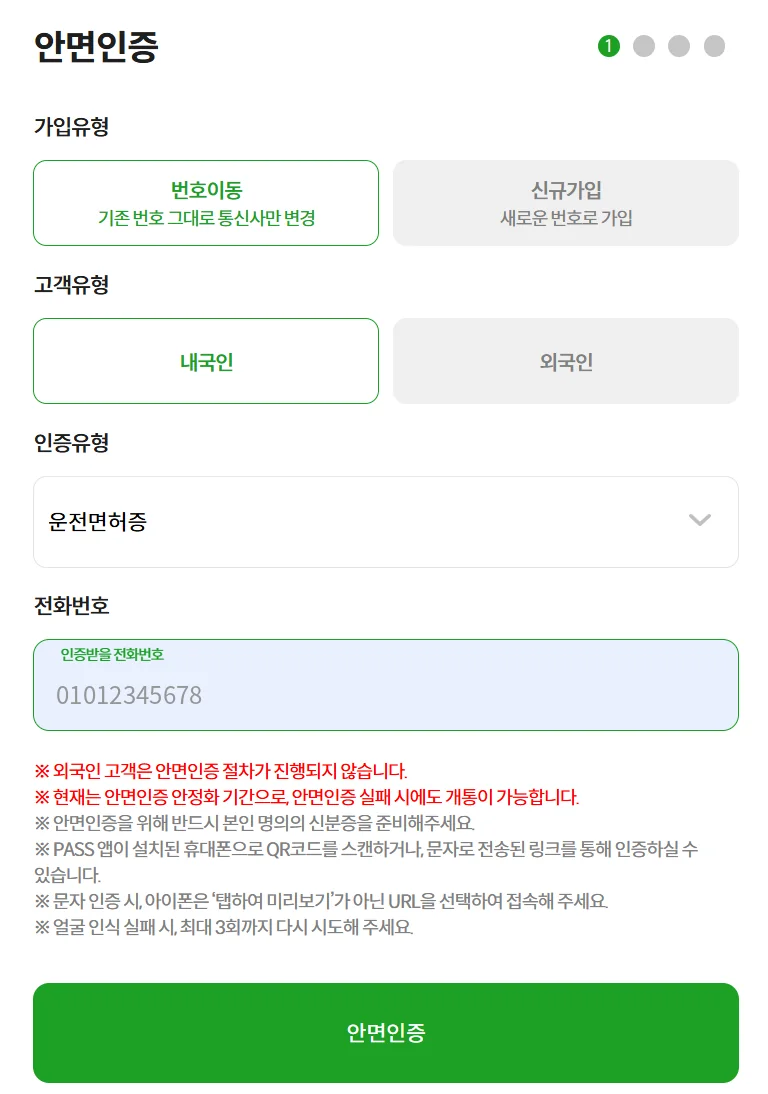
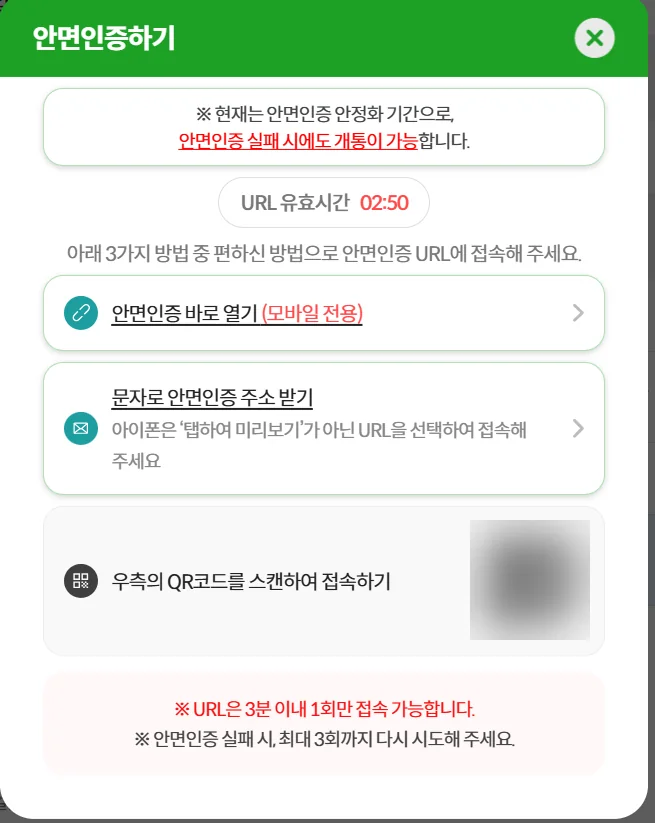
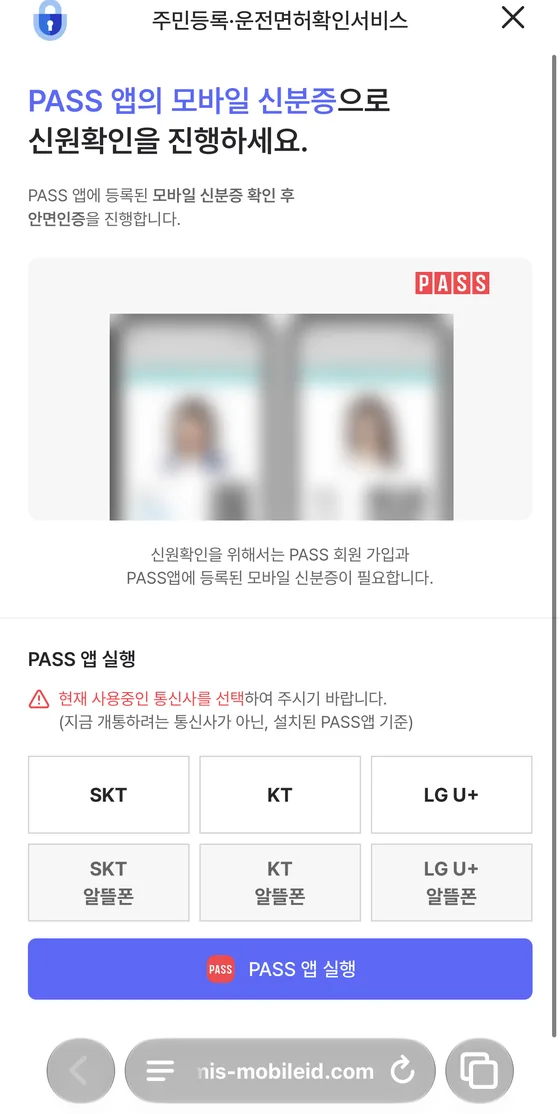
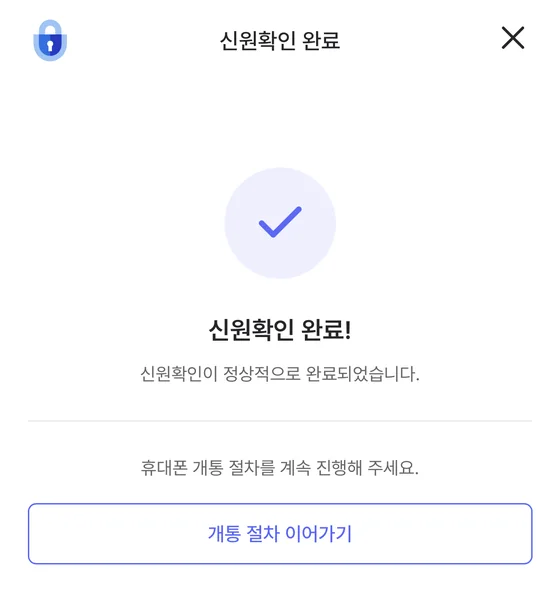
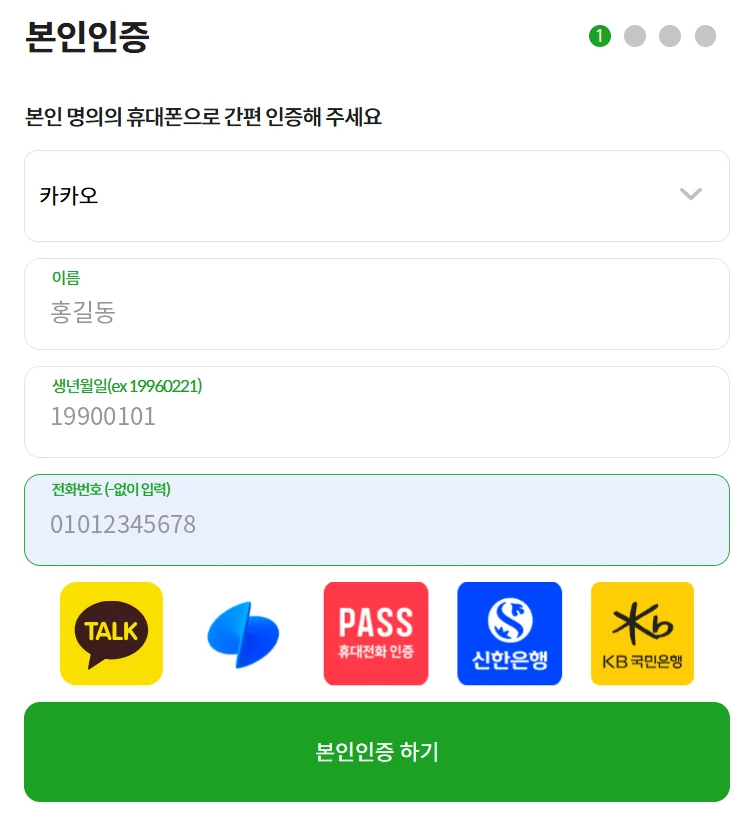
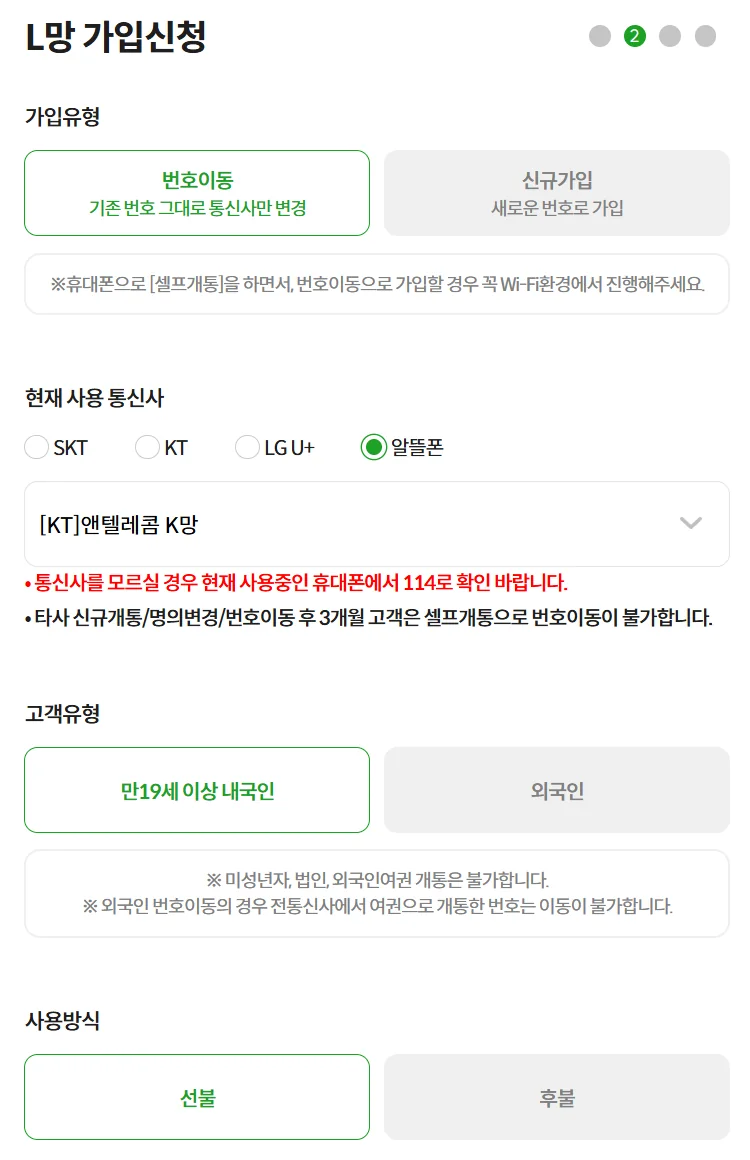
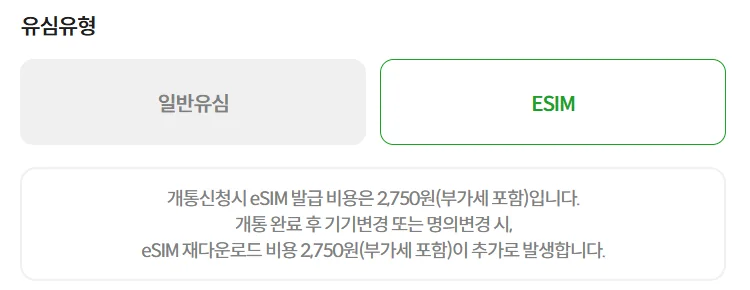
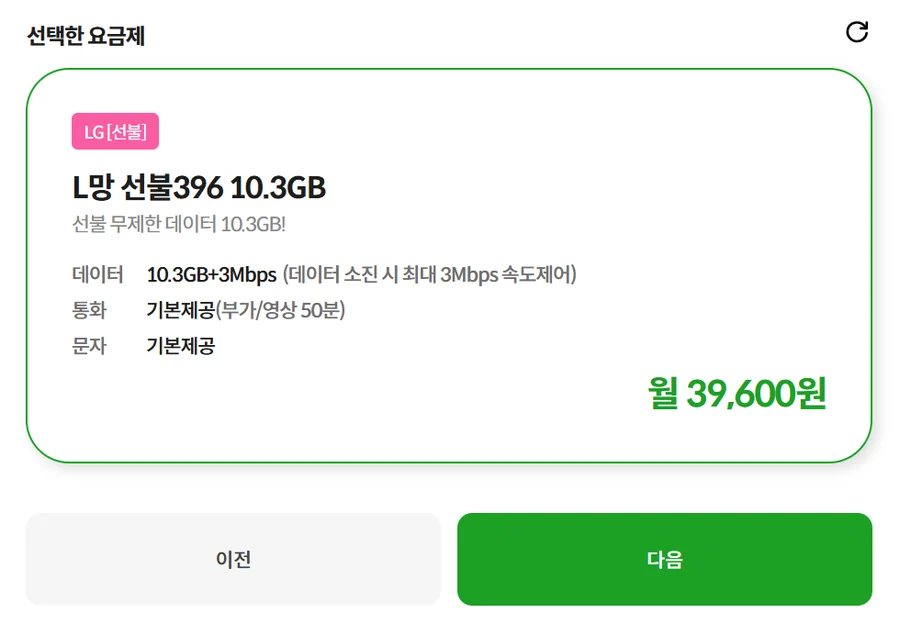
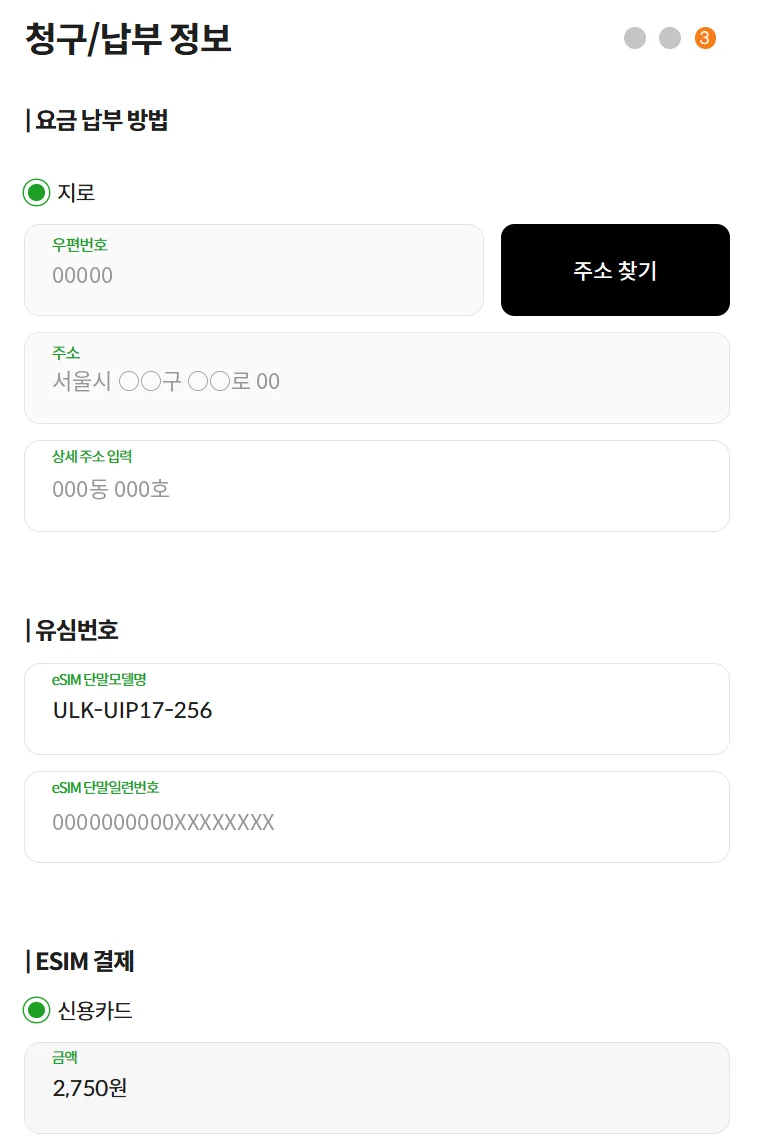
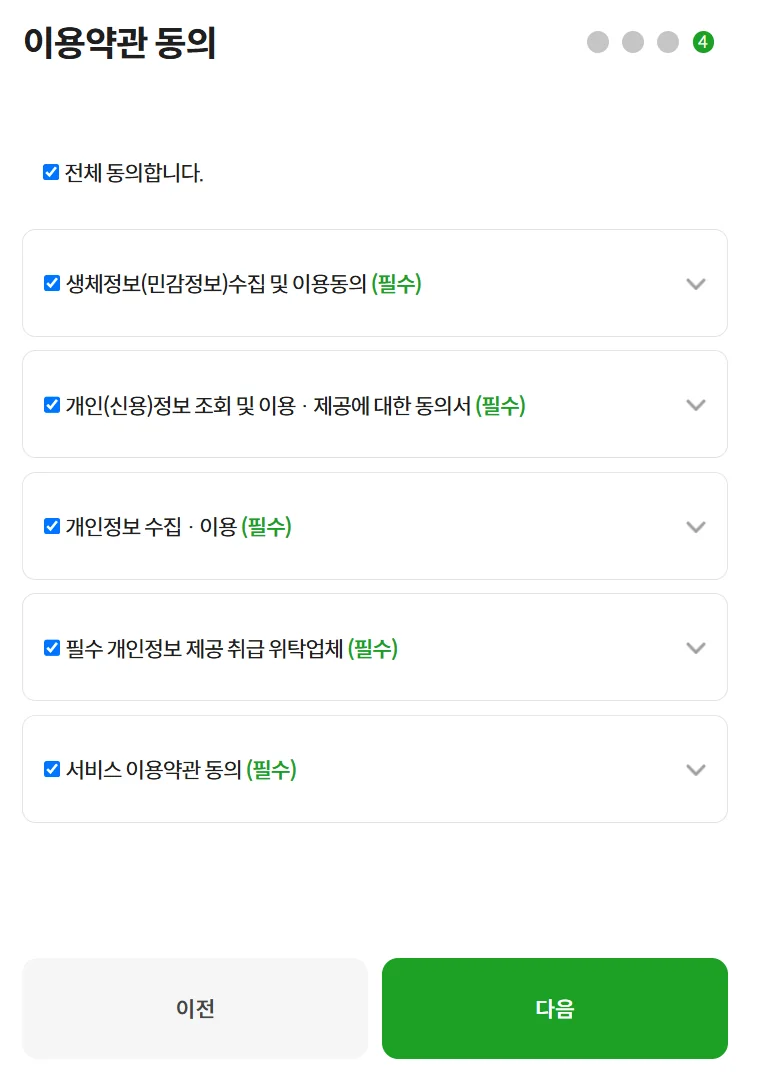
지금 쓰는 통신사에서 문자나 ARS로 이동 동의를 한 번 받아요.
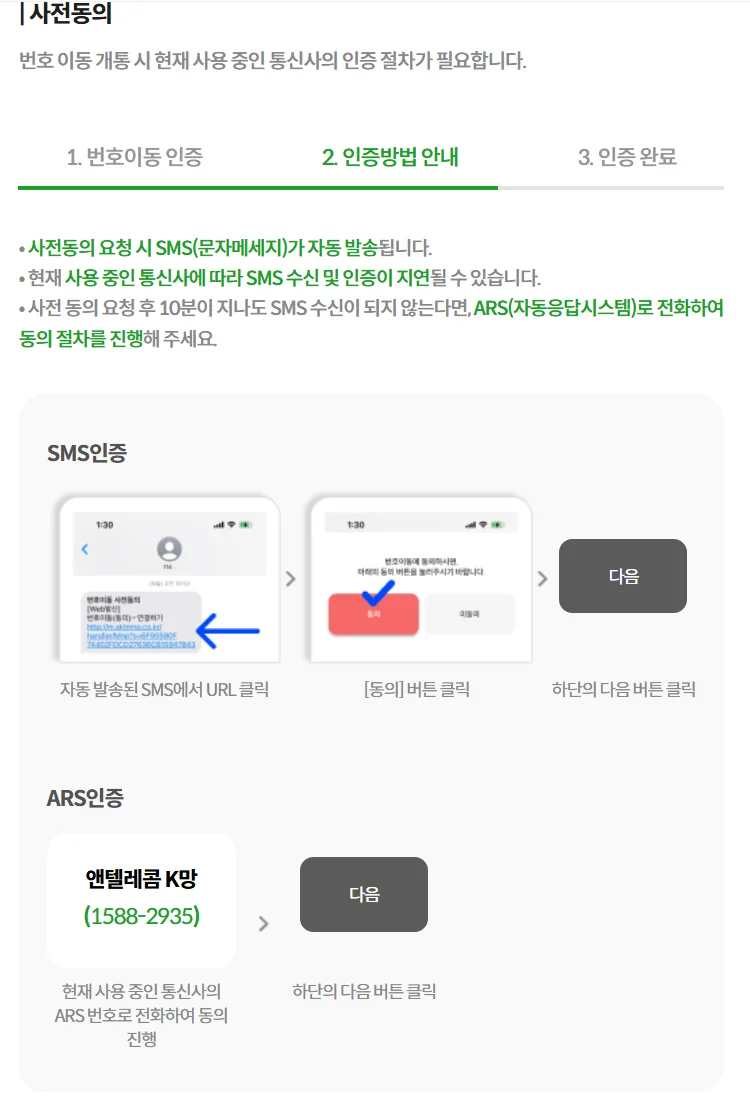
화면은 앤텔레콤 쪽 사정으로 조금씩 바뀔 수 있어요. 막히면 화면 캡처해서 카톡으로 보내 주세요.
안면인증이 잘 안 될 때
밝은 곳에서 정면으로
그림자가 지지 않는 밝은 곳에서, 얼굴 전체가 화면 가이드 안에 들어오게 찍어요.
안경·모자·마스크 벗기
신분증 사진과 지금 모습이 많이 다르면 실패하기 쉬워요. 가리는 것은 모두 벗어주세요.
신분증은 실물로
사본이나 캡처는 안 돼요. 빛 반사, 흔들림, 테두리가 잘린 사진이 주요 실패 원인이에요.
비대면 신청 화면부터 완료까지 실제 화면으로 정리한 글을 먼저 보고 시작하면 훨씬 수월해요. · 휴대폰 개통 안면인증 방법 보기 →
그래도 계속 실패하면 같은 방법만 반복하지 말고 카카오톡으로 알려주세요. 인증이 끝내 안 되면 매장 방문개통으로 도와드려요.
안면인증 관련 블로그 글
개통 중 오류가 날 때
| 이런 화면이 나오면 | 이렇게 해보세요 |
|---|---|
| "개통 가능한 시간이 아닙니다" | 신규는 매일 08:00~21:50, 번호이동은 10:00~19:50에 다시 신청하세요. |
| 인증 횟수 초과 | 하루 시도 횟수를 넘으면 그날은 막혀요. 다음 날 다시 시도하세요. |
| PASS 앱이 안 열려요 | 팝업에서 '취소'를 누른 뒤 아래쪽 "브라우저에서 신원확인"으로 진행하세요. |
| 실명인증 실패 | 신분증에 적힌 발급일자를 정확히 입력했는지 확인하세요. |
| 유심 번호 확인 오류 | 호환 유심이 맞는지, 이미 쓰인 중고 유심은 아닌지 확인하세요. 미개봉 새 유심을 권해요. |
| 개통 후 "서비스 없음" | 재부팅 → 유심 다시 끼우기 → 비행기 모드 켰다 끄기 순서로 해보세요. 개통 직후에는 망 등록까지 시간이 조금 걸릴 수 있어요. |
해결이 안 되면 화면을 캡처해서 카카오톡으로 보내주세요.
지금 바로 신청 가능 · 매일 08:00~21:50
준비됐다면 시작하세요
막히는 단계가 있으면 카카오톡으로 화면을 보내주세요. 바로 도와드려요.
- 1망 선택
- 2안면·간편인증
- 3요금제·번호 고르고 신청
준비물 ✓ 유심(또는 eSIM)✓ 본인 명의 간편인증서✓ 신분증 실물
셀프개통 신청하기 →간편인증서가 없거나 외국인·미성년자·추가 회선이라면 방문개통 예약